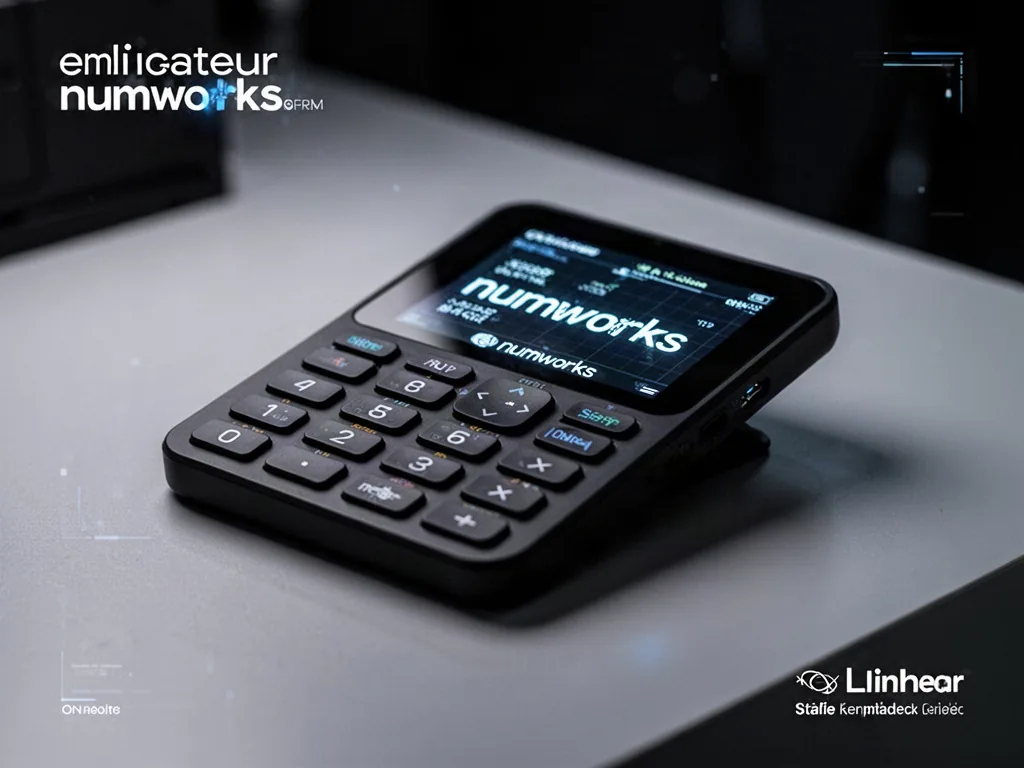
L’emulateur NumWorks reproduit une calculatrice NumWorks à l’écran afin de tester son interface, ses fonctions scientifiques et ses graphiques avant de travailler sur le matériel physique. Deux déclinaisons répondent à des usages distincts : la calculatrice graphique NumWorks et la calculatrice scientifique NumWorks. L’outil fonctionne en ligne, peut être téléchargé pour une utilisation hors ligne et existe aussi sous forme d’application sur iOS et Android. Voici comment choisir la bonne version, maîtriser ses boutons et préparer des démonstrations efficaces.
Un simulateur de calculatrice, pas une simple capture interactive
Les recherches « emulateur NumWorks » et « émulateur NumWorks » désignent le même type d’outil : une reproduction manipulable de la calculatrice dans une page web ou une application. L’absence d’accent change l’orthographe de la requête, pas son fonctionnement.
L’analogie avec l’émulation d’un jeu rétro est pertinente. Vous retrouvez une machine, son écran, son clavier et sa logique de navigation dans un autre environnement matériel. La comparaison s’arrête toutefois là : NumWorks cet outil ne lance pas une cartouche virtuelle, mais des applications de calcul, de fonctions et de représentation graphique.
La version graphique
La calculatrice graphique NumWorks sert à tester les fonctions associées au tracé et à la visualisation. Vous pouvez préparer une expression, observer sa courbe et suivre les différentes étapes d’une manipulation avant de les reproduire sur une calculatrice physique.
Cette version convient particulièrement lorsque le graphique fait partie du raisonnement. Elle permet de montrer à une audience comment une expression saisie sur une ligne devient une représentation visuelle, sans cadrer une caméra au-dessus d’un petit écran.
La version scientifique
La calculatrice scientifique NumWorks privilégie les opérations et les fonctions scientifiques. Elle répond mieux à un besoin centré sur la saisie, le calcul et la vérification d’un résultat, lorsque le tracé de courbes n’est pas le cœur de l’exercice.
Le choix ne dépend donc pas d’une hiérarchie entre deux émulateurs, mais de la tâche. Graphique pour visualiser, scientifique pour calculer : cette distinction simple évite de charger une interface avec des fonctions inutiles au moment de la démonstration.
Les deux versions peuvent être essayées en ligne. L’émulateur peut aussi être téléchargé et utilisé hors ligne, ce qui devient utile dès que la qualité du réseau n’est pas assurée.
Pourquoi utiliser un émulateur plutôt que la calculatrice physique ?
L’intérêt principal tient à l’accessibilité de l’interface. Vous pouvez examiner les menus et répéter une procédure depuis un ordinateur, avec un affichage plus facile à partager pendant un cours, une visioconférence ou une démonstration professionnelle.
L’émulateur facilite plusieurs tâches concrètes :
- préparer le déroulement d’un exercice avant une séance ;
- afficher la calculatrice à une audience sans filmer un appareil ;
- répéter une suite de touches jusqu’à la rendre fluide ;
- vérifier quelle version répond à votre besoin avant de commander le matériel ;
- travailler à distance grâce à la version téléchargeable ;
- retrouver l’outil sur mobile avec l’application iOS ou Android.
Pour une audience habituée au jeu vidéo, la prise en main ressemble à celle d’un nouveau système de contrôle. Vous identifiez d’abord les entrées, puis les changements d’état à l’écran, avant d’enchaîner les actions. La sensation de contrôle vient de retours visuels lisibles et d’une navigation prévisible, pas d’un long mode d’emploi appris par cœur.
L’utilisation hors ligne constitue le filet de sécurité le plus important. Téléchargez et ouvrez l’outil avant une séance à distance ou une projection : un fichier présent sur la machine reste plus rassurant qu’un onglet dépendant du réseau. Même une démonstration parfaite dans votre tête peut connaître son équivalent du build cassé au mauvais moment.
Prendre en main la navigation et les boutons
Commencez par ouvrir la page qui propose la version voulue. Lancez ensuite l’émulateur en cliquant sur le bouton correspondant à la calculatrice graphique ou scientifique, puis observez l’écran et le clavier virtuel avant de saisir un calcul.
Si le site qui héberge l’outil affiche un panneau de consentement, distinguez ce réglage du fonctionnement de la calculatrice. Les choix « accepter et continuer », « continuer sans accepter » ou « continuer ou refuser » concernent généralement la navigation et la mesure d’audience du site, pas le calcul mathématique lui-même. Lisez les informations présentées au lieu de considérer l’acceptation comme une touche de démarrage de l’émulateur.
Une première manipulation peut suivre cette séquence :
- Choisissez la version graphique ou scientifique selon l’exercice.
- Cliquez sur le bouton de lancement affiché sur la page.
- Gérez, si nécessaire, les préférences de confidentialité du site.
- Repérez l’écran de l’émulateur, puis les touches disposées en haut et en bas du clavier.
- Ouvrez l’application de calcul adaptée depuis l’accueil.
- Saisissez une expression en vérifiant chaque ligne affichée.
- Revenez à l’accueil pour commencer une autre manipulation.
Le clavier virtuel se manipule en cliquant sur les touches, comme vous appuieriez sur les boutons de l’appareil. Les commandes changent l’écran ou modifient la saisie au moment où vous les activez. Ce retour immédiat permet de comprendre le fonctionnement par essais courts, une logique familière à quiconque analyse une boucle de gameplay.
L’expérience cherche à reprendre l’organisation de la calculatrice physique, ce qui rend les répétitions pertinentes. Gardez néanmoins un point de vigilance : une souris, un écran tactile et un clavier matériel n’offrent pas exactement la même sensation de contrôle. Avant une évaluation ou un cours, prévoyez aussi un passage sur appareil réel.
En classe, le grand écran change la démonstration
Au collège comme dans la suite de l’enseignement, l’émulateur est surtout utile pour rendre une procédure visible. Le professeur peut montrer les mêmes menus et la même succession de boutons à toute la classe, tandis que les élèves peuvent suivre la manipulation sur leur propre écran.
La fonction graphique apporte une valeur pédagogique particulière. Une courbe ne reste pas une abstraction décrite oralement : elle apparaît à partir de l’expression saisie et peut servir de support à l’observation. L’émulateur ne remplace pas l’explication mathématique, mais il réduit les hésitations liées à l’emplacement des commandes.
Pour préparer des démonstrations en classe, découpez la procédure en états observables :
- l’écran d’accueil avant toute saisie ;
- l’application choisie ;
- l’expression complète sur sa ligne ;
- le résultat ou la courbe attendu ;
- le chemin de retour vers l’accueil.
Cette méthode évite de cliquer trop vite pendant que l’audience cherche encore le bouton précédent. Elle aide également les parents ou les accompagnants à suivre un exercice à distance sans devoir deviner ce qui apparaît sur l’écran de l’élève.
Les appréciations générales telles que « presque parfait » ou les critiques portant sur un mode sombre ne suffisent pas à évaluer l’outil. Testez plutôt la lisibilité de l’écran, l’accès aux fonctions nécessaires et la fluidité de votre scénario précis. Une interface intuitive pour tracer une courbe peut être moins adaptée à une démonstration centrée sur une fonction rarement utilisée.
Sur mobile, une calculatrice disponible en déplacement
Il existe une application NumWorks pour iOS et Android. Elle constitue l’équivalent mobile le plus naturel de l’émulateur et permet de retrouver l’interface de la calculatrice depuis un téléphone ou une tablette.
Le téléchargement passe par la boutique d’applications de votre appareil. Sur la page de l’application, examinez la version proposée, les informations de confidentialité, les fonctions d’accessibilité et les éventuelles indications relatives au compte avant de continuer. Ces éléments peuvent évoluer : lisez la fiche affichée au moment de votre installation plutôt que de vous fier à une ancienne capture d’écran.
L’usage tactile modifie légèrement la prise en main. Un bouton virtuel n’offre aucun relief, et un doigt masque davantage l’interface qu’un pointeur de souris. En contrepartie, la navigation mobile convient aux vérifications ponctuelles et aux répétitions loin d’un poste de travail.
Ne choisissez pas automatiquement l’application parce qu’elle tient dans une poche. Pour projeter une démonstration, enregistrer un tutoriel ou montrer précisément une succession de touches, la version sur ordinateur reste souvent plus confortable. Le mobile sert la disponibilité ; le grand écran sert la lisibilité.
Quelle version choisir selon votre scénario ?
Le bon choix dépend moins de la plateforme que de ce que vous devez accomplir. Trois options se distinguent : l’émulateur graphique, l’émulateur scientifique et l’application mobile.
| Option | Besoin principal | Atout décisif | Limite à anticiper |
|---|---|---|---|
| Émulateur graphique | Tracer et expliquer des courbes | Visualisation adaptée aux démonstrations | Interface plus riche que nécessaire pour un calcul simple |
| Émulateur scientifique | Saisir et vérifier des calculs | Parcours centré sur les fonctions scientifiques | Moins pertinent lorsque la courbe constitue le résultat attendu |
| Application iOS ou Android | S’exercer en déplacement | Accès depuis un appareil mobile | Touches moins confortables à présenter à une audience |
| Version téléchargée | Travailler sans réseau | Utilisation hors ligne | Téléchargement et test à prévoir avant la séance |
Pour aller plus loin, traitez l’émulateur comme un terrain d’entraînement. Créez un défi très court, par exemple retrouver une fonction, saisir une expression sans correction ou produire un graphique déterminé. Recommencez jusqu’à ce que la navigation ne détourne plus votre attention du raisonnement.
Vous pouvez également enregistrer des démonstrations filmées. Préparez un scénario, remettez l’émulateur à son état de départ et gardez le pointeur immobile lorsque vous expliquez le résultat. Pour assurer une vidéo claire, ne mélangez pas dans la même séquence la découverte des menus et l’explication mathématique.
L’émulateur remplit enfin une fonction de prototype jouable, au sens méthodologique du terme. Il vous laisse éprouver l’interface et le chemin d’une action avant d’investir dans la calculatrice physique. Cette expérimentation réduit les mauvaises surprises, mais elle ne dispense pas d’un test sur appareil réel lorsque le toucher des touches ou les conditions d’examen comptent.
Un émulateur NumWorks vaut surtout par ce qu’il permet de préparer : un calcul reproductible, une courbe lisible ou une démonstration sans hésitation. Privilégiez la version graphique pour la visualisation, la scientifique pour les calculs ciblés et le téléchargement lorsque la connexion ne peut pas être garantie. Faites plusieurs répétitions courtes plutôt qu’une longue exploration improvisée. Vous pourrez ensuite comparer l’interface simulée au matériel physique et ajuster votre méthode aux contraintes réelles de la classe ou de votre projet.
Questions fréquentes
L’émulateur NumWorks fonctionne-t-il sans connexion internet ?
Oui, l’émulateur peut être téléchargé pour être utilisé hors ligne. Ouvrez la version téléchargée avant votre cours ou votre démonstration afin de vérifier son fonctionnement sur la machine prévue.
Faut-il accepter les cookies pour utiliser l’émulateur ?
Le choix de consentement dépend du site qui héberge la page et doit être lu dans le panneau affiché. Accepter une mesure d’audience et lancer le simulateur sont deux actions distinctes ; choisissez entre accepter, refuser ou continuer selon les options réellement proposées.
L’émulateur remplace-t-il complètement une calculatrice physique ?
Non. Il reproduit l’interface et les manipulations, mais une souris ou un écran tactile ne restitue pas le relief ni la sensation des boutons physiques ; un test sur appareil réel reste pertinent avant un usage où ces différences comptent.
Peut-on installer NumWorks sur un téléphone ?
Oui, une application NumWorks existe sur iOS et Android. Consultez sa page dans la boutique de votre appareil pour vérifier la version disponible, les paramètres de confidentialité et les fonctions d’accessibilité au moment du téléchargement.
Votre recommandation sur émulateur numworks
Quelques questions rapides pour adapter la recommandation à votre cas.
Merci, voici notre conseil personnalisé sur émulateur numworks.
D'après vos réponses, le mieux est de reprendre l'article ci-dessus en focalisant sur les passages qui parlent de votre situation : c'est là que se trouvent les recommandations les plus concrètes pour vous. Bonne lecture !

Élodie Caron
Développeuse full-stack de formation, Élodie Caron a travaillé sur des applications mobiles, des outils internes de production et plusieurs jeux indépendants sous Godot et Unity. Elle cherche à rendre visibles les décisions techniques et de game design qui séparent un prototype séduisant d’un projet réellement maintenable.